♥●•٠·I'm Just Who I'm·٠•●♥ ♥●•٠·I'm Just Who I'm·٠•●♥: Tutorial
Daisypath Anniversary tickers

♥Thanks For Following♥

♥Most Read This Week♥

Tampilkan postingan dengan label Tutorial. Tampilkan semua postingan

Jumat, 29 Maret 2013

Tutorial Instagram On Blog (Gallery)


Assalamualaikum...Proud to be Indonesian
 
 Morning...Thank God it's Friday. Friday means Free Day...hehehe
Apa kaba? It's a great day babe. Karna hari ini libur maka
ada banyak waktu buat ngeposting entry-entry buat blogku yang sederhana ini...xixiixi.
Kali ini entry mengenai tutorial instagram. Pada tau instagram kan?,,nah tutorial kali ini, gimana caranya memasukkan gallery foto instagram dalam blog. Itu tuh yang kayak gini:


Caranya seperti apa?
Yuk ikutin langkah-langkahnya:

1. Ke alamat ini>>> webstagram
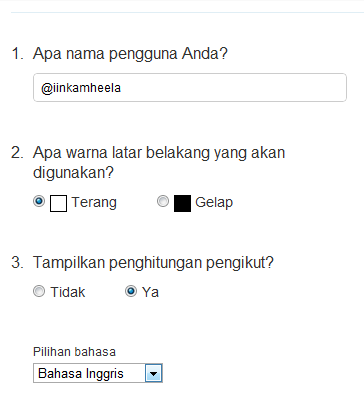
2. Log in dengan username instagram kamu. sperti gambar di bawah

3. Pilih instagram Gallery. Sperti gambar di bawah

4. Atur tampilan galery yang kamu inginkan. Setelah setting dah oke, klik generate code. Then, copy code yang muncul. seperti gambar di bawah

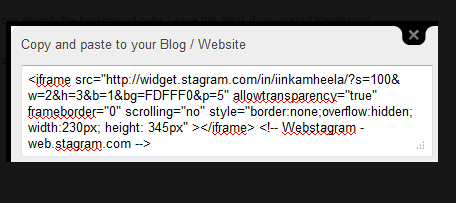

5. Paste code yang kamu copy tadi ke pengaturan layout blog kamu. Caranya,, add gadget dan pilih HTML/JavaScript.
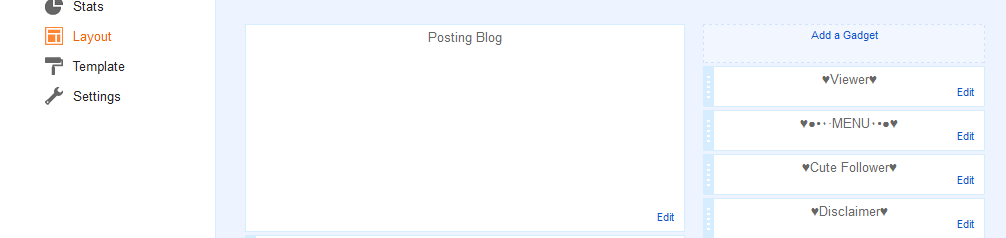


6. Save

Tadaaaaa,,,akhirnya galery instagram kini dalam blog kamu.
Kalo dah jadi komen yah, biar tahu kalo ini berhasil. Makasih
Sekian dulu,,caooo^^


Kalau Anda Suka Entry Ini Like dan Comment

Sabtu, 16 Maret 2013

Tutorial Button Follow Instagram On Blog


proud to be Indonesian
 
Morning weekend...la la ye ye..la la..ye ye. *alay
Wokeh, siang ini saya akan bagi satu entry tutorial mengenai instagram. Pasti para pengguna Android or Iphone punya aplikasi ini kan???
Gak lengkap rasanya kalau ada bloggers trus punya akun di Instagram tapi gak buatin button follownya.
Yang seperti ini nih


Pengen?? Yuk ikutin step by stepnya:
 
1.  Kamu ke alamat ini , klik gambar di bawah
 
 
2.  kemudian log in guna username instagram kamu, seperti terlihat pada gambar
 
 
3. Jika berhasil log in, cari follow me button (scroll ke bawah sebelah kanan), seperti gambar di bawah

4. Setelah itu akan muncul code html-nya, nah copy code tersebut
 

5. Paste kan, di box add gadget html/javascript pada pengaturan layout blog kamu
 

6. Save

Tadaaaaaa, finally U did it. Okay!!!
sekian.....^^
 

Kalau Anda Suka Entry Ini Like dan Comment

Minggu, 29 Juli 2012

Cara Mudah Posting Blog via Galaxy Young


Assalamualaikum....selamat pagi blogers ^^.

Gimana nih dengan puasanya? Mudah-mudahan lancar yah. Baiklah pagi ini saya akan share tentang aplikasi keren buat kalian para bloggers pengguna handphone Samsung varian Galaxy apa saja.

Aplikasi ini memang paling keren dan simple buat kita ngeposting entry apapun dan kapanpun dengan mudah hanya menggunakan handphone.

Nama aplikasinya itu BLOGGERDROID, aplikasi ini dapat kalian download di appstore market Samsung. Ada banyak aplikasi untuk blog, lakukan saja pencarian 'blogger' di market tersebut dan akan banyak pilihan yang akan muncul dan salah satunya yah ini.

Selamat mencoba yaaah, deee !!! ;-)


Kalau Anda Suka Entry Ini Like dan Comment

Minggu, 03 Juni 2012

Tutorial: Screen Capture Samsung Galaxy Young


proud to be Indonesian


Soreee....kali ini saya ngepos entry tentang gadget Samsung Galaxy Young.
Minggu lalu, saya coba-coba dan tanpa sengaja kepencet eeehh tau-taunya 
malah ter-print screen. Untuk itu, saya akan share cara screen capture Samsung Galaxy Young dan mungkin juga bisa buat Samsung Galaxy lainnya.

Oke, check this out!!!
Caranya:

Tekan dan tahan tombol MENU kemudian tekan tombol ON/OFF.
(tapi ingat secara cepat karena kalau kelamaan yg muncul malah task manager)

no.1 tombol menu dan no. 5 tombol on/off


Jika print screen berhasil akan ada bunyi yang terdengar.
Di bawah ini beberapa hasil screen capture dari handphone saya^^


Kalau Anda Suka Entry Ini Like dan Comment

Minggu, 09 Oktober 2011

Tutorial Memasang Status Yahoo Messenger Di Blog

Assalamualaikum...^^
Tutorial again, hehhe.
To do point ajah yah.
Sekarang tutorial memasang status YM
kita di blog, caranya gampang.
Lets try:

Langkah Pertama:
Klik ini http://ymgen.com/index.php?opt=yahoo-messenger

Langkah kedua:
Pilih picture status YM yang kamu suka, seperti di bawah.

klik untuk jelas

Langkah ketiga:
Masukkan id YM kamu dan klik submit.

klik untuk jelas
Langkah keempat:
Copy kode html dan paste di kolom HTML/Javascript.
klik untuk jelas
Caranya seperti berikut:
klik untuk jelas
Langkah terakhir:
SAVE
Selamat Mencoba^^
Kalau Anda Suka Entry Ini Like dan Comment

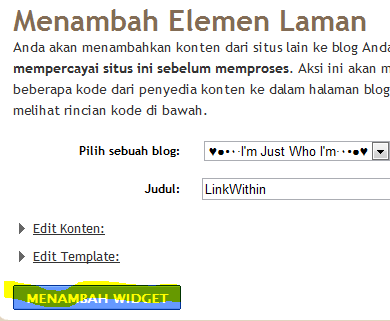
Tutorial Memasang LinkWhitin di Blog

Assalamualaikum...^^
Pada entry ini, saya akan share
tutorial tentang linkwhitin seperti di bawah ini:

klik untuk jelas


Baik, caranya itu seperti ini:
Langkah pertama:
Kamu ke alamat ini dulu http://www.linkwithin.com/

Langkah kedua:
Kemudian isi form dengan lengkap seperti di bawah:
klik untuk jelas
Langkah ketiga:
Klik get widget

Langkah keempat:
Klik INSTALL WIDGET
klik untuk jelas
dan akan muncul seperti gambar di bawah.
klik untuk jelas
Terakhir klik ADD GADGET.

Langkah kelima:
Drag linkwhitin dan tempatkan di bawah postingblog.

klik untuk jelas

Langkah terakhir:
SAVE
Kalau Anda Suka Entry Ini Like dan Comment

Tutorial Memasang Follow Me On Twitter Button di Blog

Assalamualaikum...^^
Hari senang sekali, saya mau sharing
beberapa tutorial yang saya dah tahu
ke teman-teman bloggers. 
Coba lihat gambar di bawah, itulah yang akan
kita buat sekarang. 

klik untuk jelas

Caranya seperti berikut.


Langkah pertama:
Silahkan ke SINI dulu, ayo cepat.^^


Langkah kedua:
Isi secara lengkap form yang diberikan seperti di bawah:
klik untuk jelas
Langkah ketiga:
Copy kode-kode htmlnya.
klik untuk jelas
Langkah keempat:
Paste kode html tersebut kedalam kolom HTML/Javascript
caranya seperti ini:
klik untuk jelas

Langkah terakhir:
Save.
Selamat mencoba^^
Kalau Anda Suka Entry Ini Like dan Comment

Tutorial Meletakkan Facebook Like Button Pada Setiap Entry

Assalamualaikum...^^
Hmmm, pasti pada punya akun Facebook kan?
Kalo iya kurang mantap rasanya punya blog tapi
gak bisa menyatukan facebook dan blog. Nah, 
sekarang saya akan berbagi tutorial tentang
Facebook like button seperti di bawah ini.


klik untuk jelas

Mau tahu caranya, nih saya share deh.


Langkah pertama:
klik untuk jelas


Langkah kedua:
Cari ( tekan ctrl-f bersamaan) kode berikut:


data:post.body
Langkah ketiga:
Jika kode diatas sudah ketemu. Copy kode berikut

 <Iframe allowTransparency = 'true' expr: src = '"http://www.facebook.com/plugins/like.php?href =" + data: post.url + frameborder = '0 'scrolling =' no 'style =' border: none; overflow: hidden; width: 530px; height: 60px '/>

Kemudian PASTE di bawah kode yang dicari pada langkah kedua.

Langkah terakhir:
Pratinjau dulu kemudian SAVE yah.
Selamat Mencoba.


Kalau Anda Suka Entry Ini Like dan Comment

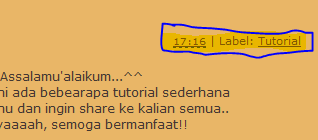
Tutorial Menghilangkan Post By..., Time Post dan Label Pada Entry

Assalamualaikum...^^
Kali ini saya akan share tentang
bagaimana sih cara menghilangkan 
post by..., waktu postingan dan judul label
pada setiap entry.
Hmmm, gak tau yah letaknya dimana?
Seperti ini....

klik untuk jelas

Langkah pertama:
klik untuk jelas

Langka kedua:
Cari kode di bawah ini ( tekan ctrl-f secara bersamaan)

<span class='post-author vcard'> 
        <b:if cond='data:top.showAuthor'>
          <data:top.authorLabel/> 
          <span class='fn'> <data:post.author/> < / span> 
        </ b: if> 
      </ span>

Nah kalo sudah ketemu kodenya,
Hapus kode tersebut.

Langkah ketiga:
Untuk menghilangkan waktu postingan, cari (ctrl-f)
kode berikut:

<span class='post-timestamp'< 
        <b:if cond='data:top.showTimestamp'>
          <data:top.timestampLabel/> 
        <b:if cond='data:post.url'> 
          <a class = 'Timestamp-link' expr: href = 'data: post.url' rel = 'bookmark' title = 'permanent link'> <abbr class='published' expr:title='data:post.timestampISO8601'> <data: post.timestamp /> </ abbr> </ a>
        </ b: if> 
       </ b: if>
      </ span>

 Nah kalo udah ketemu, hapus kode-kode tersebut.

Langkah keempat:
Kalo mau menghilangkan label cari kode berikut:


<span class='post-labels'>
        <b:if cond='data:post.labels'>
          <data:postLabelsLabel/>
          <b:loop values='data:post.labels' var='label'> 
            < a expr: href = 'data: label.url' rel = 'tag'> <data:label.name/> </ a> <b:if cond='data:label.isLast != "true"'> , </ b: if> 
          </ b: loop> 
        </ b: if> 
     </ span>


Hapus jika sudah ketemu, ok.

Langkah terakhir:
pratinjau dulu yah sebelum diSAVE.
Ok, Selamat mencoba^^
Kalau Anda Suka Entry Ini Like dan Comment

Rabu, 21 September 2011

Cara Pasang SHOUTMIX di blog

Assalamu'alaikum^^
Hai blog walking here...heheh, ini biasanya muncul dari para bloggers
yang sering menjelajah blog. Terus biasanya juga chating di blog, apah chating?
iya yah gak sam juga sih dengan yang di pesbuk. Oke, mau tau itu apa? Sini saya kasih tahu.
Namanya shoutmix, apa shoutmix? Ini dia

Pengen?
Yuuuk, ikuti tutorial berikut.

Pertama, kamu ke sini
Habis itu, kamu klik create shoutmix seperti di bawah
klik untuk besar

dan isi semua formulirnya, kemudian klik continue.

klik gambar untuk besar


Nah, kalau sudah masuk, design deh tampilan shoutmixmu
dengan pilihan setting seperti gambar di bawah
klik gambar untuk besar

terus, untuk mendapatkan kode htmlnya
klik get code seperti yang ditunjukkan gambar di bawah

klik gambar untuk besar
Nah tuh kan muncul kodenya.

klik gambar untuk besar
Oke copy dan paste dengan cara


Kalau Anda Suka Entry Ini Like dan Comment

♥Me On Instagram♥

10,000 Totally Free Cursors at CursorNation.com - No Download Necessary!
Related Posts Plugin for WordPress, Blogger...
 
Copyright © . All Right Reserved by Lyssa Faizureen